
Facebook hiện không chỉ là mạng xã hội để kết nối bạn bè mà còn là nơi lưu trữ nhiều thông tin cá nhân, tin nhắn và dữ liệu quan trọng. Tuy nhiên, các hình thức đánh cắp tài khoản, giả mạo đăng nhập hay chiếm quyền quản trị Fanpage ngày càng phổ biến, khiến việc chỉ sử dụng mật khẩu không còn đủ để bảo vệ tài khoản.
Để tăng cường bảo mật, Meta đã trang bị tính năng xác thực 2 yếu tố, giúp bổ sung thêm một lớp kiểm tra trước khi cho phép đăng nhập. Trong bài viết này, chúng ta sẽ cùng tìm hiểu tính năng này hoạt động như thế nào, những phương thức xác thực đang được Facebook hỗ trợ và cách thiết lập chi tiết để bảo vệ tài khoản an toàn hơn.
Xác thực 2 yếu tố Facebook là gì? (2FA Facebook là gì?)
Xác thực 2 yếu tố (Two-Factor Authentication – 2FA) là một tính năng bảo mật giúp tăng cường khả năng bảo vệ tài khoản Facebook bằng cách yêu cầu người dùng trải qua hai bước xác minh trước khi đăng nhập. Thay vì chỉ nhập mật khẩu như thông thường, bạn sẽ cần cung cấp thêm một mã xác thực hoặc sử dụng một phương thức xác minh khác để chứng minh mình là chủ sở hữu tài khoản.
Cơ chế này giúp giảm đáng kể nguy cơ tài khoản bị truy cập trái phép. Ngay cả khi kẻ xấu biết hoặc đánh cắp được mật khẩu, họ vẫn không thể đăng nhập nếu không có thiết bị hoặc phương thức xác thực mà bạn đã thiết lập trước đó.
Cơ chế hoạt động của xác thực 2 yếu tố
Sau khi bật tính năng này, Facebook vẫn cho phép bạn đăng nhập bằng email, số điện thoại hoặc tên người dùng cùng với mật khẩu như bình thường. Tuy nhiên, khi hệ thống phát hiện bạn đăng nhập từ một thiết bị, trình duyệt hoặc vị trí chưa từng sử dụng trước đây, Facebook sẽ yêu cầu thực hiện thêm bước xác minh.
Lúc này, bạn cần nhập mã xác thực được gửi qua tin nhắn SMS, lấy từ ứng dụng Authenticator hoặc xác minh bằng khóa bảo mật (Security Key), tùy theo phương thức đã cài đặt. Chỉ khi hoàn thành bước xác minh này, quá trình đăng nhập mới được chấp nhận.
Nhờ cơ chế bảo mật hai lớp, tài khoản sẽ được bảo vệ tốt hơn trước các hình thức đánh cắp mật khẩu, lừa đảo (phishing) hoặc đăng nhập trái phép.
Lợi ích khi bật xác thực 2 yếu tố Facebook
Việc kích hoạt xác thực 2 yếu tố mang lại nhiều lợi ích thiết thực cho người dùng, đặc biệt trong bối cảnh các cuộc tấn công vào tài khoản mạng xã hội ngày càng gia tăng.
- Tăng cường bảo mật bằng cách bổ sung thêm một lớp xác minh ngoài mật khẩu.
- Hạn chế nguy cơ tài khoản bị chiếm quyền truy cập ngay cả khi mật khẩu bị lộ.
- Bảo vệ thông tin cá nhân, tin nhắn Messenger, hình ảnh và dữ liệu quan trọng.
- Giảm rủi ro mất quyền quản trị Fanpage, Group hoặc tài khoản quảng cáo Facebook.
- Giúp bạn phát hiện sớm các lần đăng nhập từ thiết bị hoặc vị trí bất thường để kịp thời xử lý.
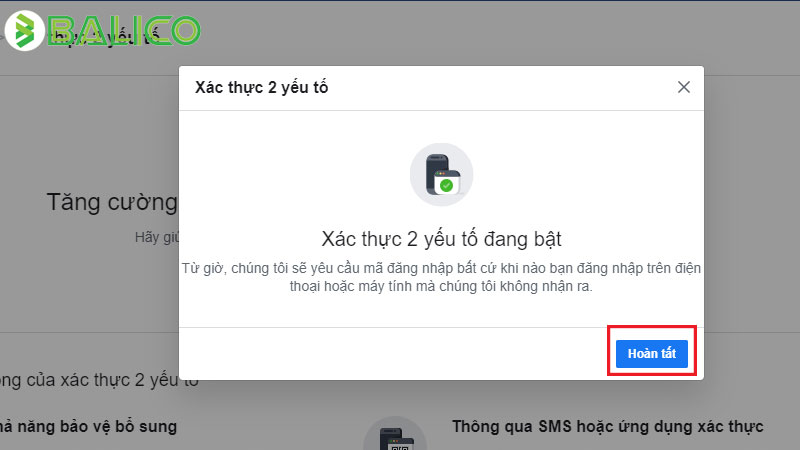
Các phương thức xác thực 2 yếu tố Facebook
Facebook hỗ trợ nhiều phương thức xác thực khác nhau để người dùng lựa chọn tùy theo nhu cầu và mức độ bảo mật mong muốn. Mỗi phương thức đều có cách hoạt động, ưu điểm và hạn chế riêng. Trong đó, Meta khuyến nghị sử dụng ứng dụng Authenticator hoặc khóa bảo mật vì có mức độ an toàn cao hơn so với nhận mã qua tin nhắn SMS.
Nhận mã qua tin nhắn SMS
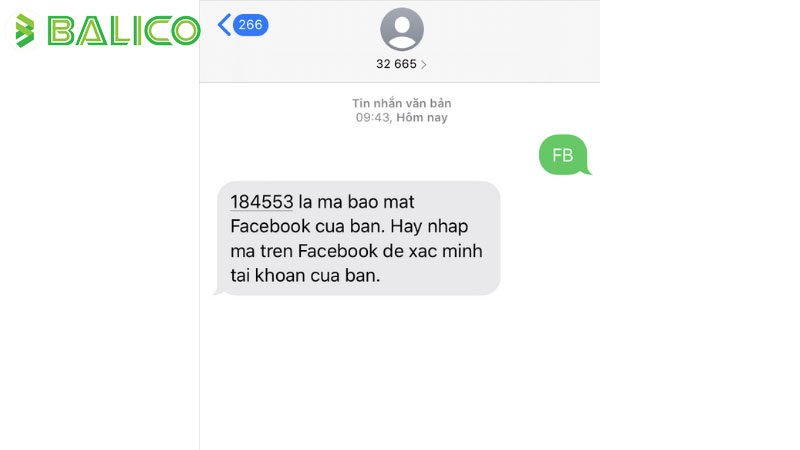
Đây là phương thức đơn giản và phổ biến nhất. Sau khi nhập đúng mật khẩu, Facebook sẽ gửi một mã xác minh gồm 6 chữ số đến số điện thoại đã liên kết với tài khoản. Người dùng chỉ cần nhập đúng mã này để hoàn tất quá trình đăng nhập.
Ưu điểm:
- Dễ thiết lập và sử dụng.
- Không cần cài đặt thêm ứng dụng.
- Phù hợp với người dùng phổ thông.
Hạn chế:
- Phụ thuộc vào sóng di động để nhận tin nhắn.
- Có thể gặp tình trạng chậm hoặc không nhận được mã trong giờ cao điểm.
- Mức độ bảo mật thấp hơn nếu số điện thoại bị chiếm quyền sử dụng hoặc bị tấn công bằng hình thức đánh cắp SIM (SIM Swap).
Sử dụng ứng dụng Authenticator (Khuyến nghị)
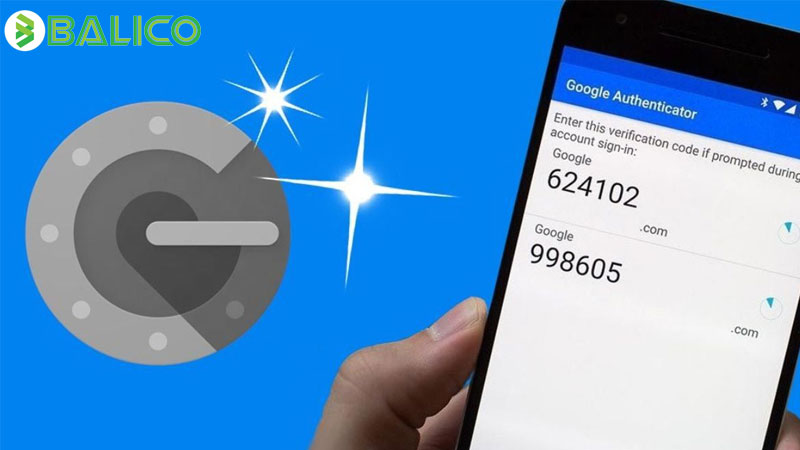
Thay vì gửi mã qua SMS, Facebook có thể liên kết với các ứng dụng tạo mã xác thực như Google Authenticator, Microsoft Authenticator hoặc Duo Mobile. Sau khi cài đặt, ứng dụng sẽ tự động tạo một mã mới sau mỗi khoảng 30 giây mà không cần kết nối Internet.
Đây là phương thức được nhiều chuyên gia bảo mật khuyến nghị vì mã xác thực được tạo trực tiếp trên thiết bị của người dùng, giảm nguy cơ bị đánh cắp trong quá trình truyền tải.
Ưu điểm:
- Bảo mật cao hơn so với SMS.
- Không cần mạng Internet hoặc sóng điện thoại để lấy mã.
- Hạn chế nguy cơ bị đánh cắp mã xác thực.
Hạn chế:
- Cần sao lưu hoặc chuyển dữ liệu khi đổi điện thoại.
- Nếu làm mất thiết bị mà không lưu mã khôi phục, việc lấy lại quyền truy cập sẽ phức tạp hơn.
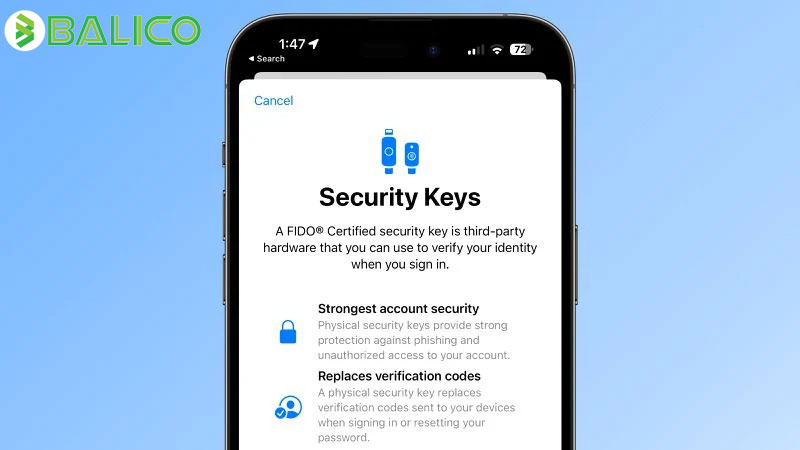
Sử dụng khóa bảo mật (Security Key)
Khóa bảo mật là một thiết bị phần cứng chuyên dụng, thường kết nối qua USB, NFC hoặc Bluetooth. Khi đăng nhập, bạn chỉ cần cắm hoặc chạm khóa vào thiết bị để xác minh danh tính.
Đây là phương thức có mức độ bảo mật rất cao, thường được doanh nghiệp hoặc những người quản lý tài khoản quan trọng lựa chọn vì có khả năng chống lại nhiều hình thức lừa đảo trực tuyến.
Ưu điểm:
- Mức độ bảo mật cao.
- Chống giả mạo trang đăng nhập (phishing) hiệu quả.
- Không phụ thuộc vào mã OTP hay tin nhắn SMS.
Hạn chế:
- Phải mua thiết bị riêng.
- Có thể gây bất tiện nếu làm mất hoặc quên mang theo khóa bảo mật.
Hướng dẫn bật xác thực 2 yếu tố Facebook
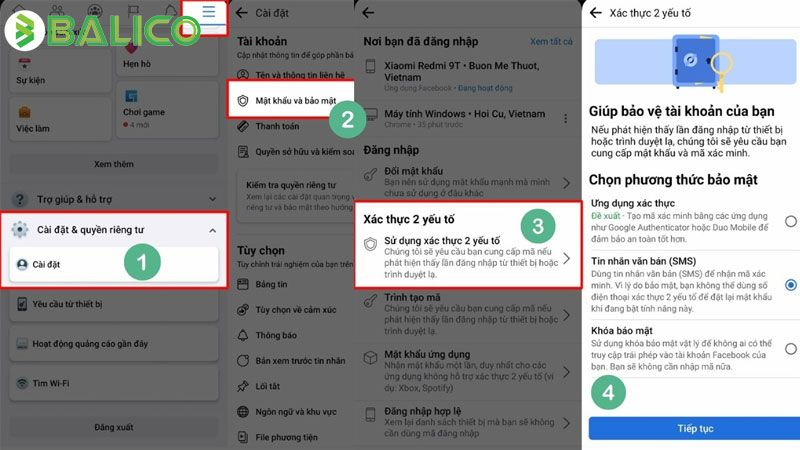
Bạn có thể kích hoạt xác thực 2 yếu tố ngay trên ứng dụng Facebook hoặc trình duyệt web. Giao diện có thể thay đổi đôi chút tùy theo phiên bản, nhưng các bước thực hiện nhìn chung đều tương tự.
Cách bật trên điện thoại
- Bước 1: Mở ứng dụng Facebook và đăng nhập vào tài khoản cần bảo vệ.
- Bước 2: Nhấn vào Menu (biểu tượng ba dấu gạch) > chọn Cài đặt & quyền riêng tư > Cài đặt.
- Bước 3: Truy cập Trung tâm tài khoản (Accounts Center), sau đó chọn Mật khẩu và bảo mật.
- Bước 4: Nhấn vào Xác thực 2 yếu tố và chọn tài khoản Facebook muốn thiết lập nếu bạn đang liên kết nhiều tài khoản Meta.
- Bước 5: Chọn phương thức xác thực mong muốn:
- Ứng dụng Authenticator (khuyến nghị).
- Tin nhắn SMS.
- Khóa bảo mật (nếu thiết bị hỗ trợ).
- Bước 6: Làm theo hướng dẫn trên màn hình để hoàn tất quá trình thiết lập. Nếu sử dụng ứng dụng Authenticator, hãy quét mã QR hoặc nhập khóa thiết lập, sau đó nhập mã xác thực do ứng dụng tạo để kích hoạt tính năng.
Cách bật trên máy tính
- Bước 1: Đăng nhập Facebook trên trình duyệt.
- Bước 2: Nhấp vào ảnh đại diện ở góc trên bên phải và chọn Cài đặt & quyền riêng tư > Cài đặt.
- Bước 3: Mở Trung tâm tài khoản, chọn Mật khẩu và bảo mật rồi nhấp vào Xác thực 2 yếu tố.
- Bước 4: Chọn tài khoản cần bảo vệ và lựa chọn phương thức xác thực phù hợp.
- Bước 5: Thực hiện theo hướng dẫn để xác minh và hoàn tất việc kích hoạt.
Sau khi cài đặt thành công, Facebook sẽ yêu cầu thêm bước xác minh mỗi khi phát hiện đăng nhập từ thiết bị hoặc vị trí chưa được nhận diện.
Lưu mã khôi phục (Recovery Code) sau khi kích hoạt
Sau khi bật xác thực 2 yếu tố, bạn nên tạo và lưu Recovery Code (mã khôi phục). Đây là các mã dự phòng giúp đăng nhập vào tài khoản khi không thể nhận mã xác thực theo cách thông thường, chẳng hạn như mất điện thoại hoặc không còn truy cập vào ứng dụng Authenticator.
Bạn nên lưu các mã này ở nơi an toàn, chẳng hạn như trình quản lý mật khẩu hoặc in ra giấy và cất giữ cẩn thận. Không nên chụp màn hình rồi lưu trong thư viện ảnh hoặc chia sẻ cho người khác vì chúng có thể bị lợi dụng để truy cập vào tài khoản.
Cách lấy mã 2FA và xử lý khi không nhận được mã
Sau khi bật xác thực 2 yếu tố, Facebook sẽ yêu cầu bạn nhập thêm mã xác minh khi đăng nhập trên thiết bị hoặc trình duyệt chưa từng sử dụng. Tùy vào phương thức đã thiết lập, cách lấy mã sẽ khác nhau.
Lấy mã từ ứng dụng Authenticator
Nếu sử dụng Google Authenticator, Microsoft Authenticator hoặc ứng dụng tương tự, hãy mở ứng dụng trên điện thoại. Tại đây sẽ hiển thị mã xác thực gồm 6 chữ số dành cho tài khoản Facebook.
Mã này sẽ tự động thay đổi sau khoảng 30 giây, vì vậy bạn cần nhập trước khi hết thời gian. Khi mã hết hạn, chỉ cần sử dụng mã mới mà ứng dụng tạo ra.
Nhận mã qua SMS
Nếu đã đăng ký nhận mã qua tin nhắn, Facebook sẽ gửi mã xác minh đến số điện thoại liên kết với tài khoản mỗi khi cần xác thực.
Trong trường hợp chưa nhận được mã, hãy thử các cách sau:
- Kiểm tra xem điện thoại có sóng và có thể nhận tin nhắn hay không.
- Xác nhận số điện thoại liên kết vẫn còn đang sử dụng.
- Chờ vài phút rồi yêu cầu Facebook gửi lại mã.
- Khởi động lại điện thoại nếu nghi ngờ thiết bị gặp lỗi nhận tin nhắn.
Sử dụng mã khôi phục (Recovery Code)
Nếu không thể nhận mã qua SMS hoặc không còn truy cập vào ứng dụng Authenticator, bạn có thể sử dụng một trong các Recovery Code đã lưu trước đó.
Chỉ cần nhập một mã dự phòng vào màn hình xác minh để đăng nhập. Mỗi mã chỉ sử dụng được một lần, vì vậy hãy tạo lại bộ mã mới sau khi dùng hết hoặc khi cần tăng cường bảo mật.
Cách tắt xác thực 2 yếu tố Facebook
Việc tắt xác thực 2 yếu tố không được khuyến khích vì sẽ làm giảm đáng kể mức độ bảo mật của tài khoản. Bạn chỉ nên vô hiệu hóa tính năng này trong một số trường hợp cần thiết, chẳng hạn như thay đổi phương thức xác thực, chuyển sang sử dụng thiết bị khác hoặc không còn sử dụng số điện thoại đã liên kết.
Các bước thực hiện
- Bước 1: Đăng nhập vào tài khoản Facebook trên điện thoại hoặc máy tính.
- Bước 2: Truy cập Cài đặt & quyền riêng tư > Cài đặt > Trung tâm tài khoản (Accounts Center).
- Bước 3: Chọn Mật khẩu và bảo mật > Xác thực 2 yếu tố.
- Bước 4: Chọn tài khoản Facebook muốn thay đổi cài đặt nếu bạn đang liên kết nhiều tài khoản Meta.
- Bước 5: Chọn phương thức xác thực đang sử dụng, sau đó nhấn Tắt hoặc Vô hiệu hóa.
- Bước 6: Nhập mật khẩu tài khoản (hoặc mã xác minh nếu được yêu cầu) để xác nhận thay đổi.
Sau khi hoàn tất, Facebook sẽ không còn yêu cầu nhập mã xác thực khi bạn đăng nhập từ thiết bị hoặc trình duyệt mới.
Lưu ý: Nếu mục đích của bạn là đổi số điện thoại hoặc chuyển sang ứng dụng Authenticator khác, hãy cập nhật hoặc thay đổi phương thức xác thực thay vì tắt hoàn toàn 2FA. Điều này giúp duy trì lớp bảo mật cần thiết và giảm nguy cơ tài khoản bị truy cập trái phép.
Xác thực 2 yếu tố là một trong những tính năng bảo mật quan trọng nhất trên Facebook, giúp bổ sung thêm một lớp xác minh trước khi đăng nhập và giảm nguy cơ tài khoản bị đánh cắp. Chỉ với vài phút thiết lập, bạn có thể bảo vệ tốt hơn thông tin cá nhân, tin nhắn, Fanpage cũng như các tài sản số khác gắn liền với tài khoản.
Nếu chưa kích hoạt tính năng này, hãy dành chút thời gian để thiết lập ngay hôm nay. Đồng thời, đừng quên lưu Recovery Code và ưu tiên sử dụng ứng dụng Authenticator để có mức độ bảo mật cao và ổn định hơn so với nhận mã qua SMS.

Tốt nghiệp CNTT và bắt đầu công việc Thiết kế web, SEO, Adwords,… từ 2008, với hơn 15 năm kinh nghiệm của mình, tôi thành lập BALICO với mục tiêu mang đến những giải pháp chuyển đổi số trong kinh doanh dành cho doanh nghiệp vừa và nhỏ (SME), nâng cao năng lực cạnh tranh, đồng hành cùng khách hàng tự tin bước vào kỷ nguyên công nghệ 4.0
Kết nối với tôi: Facebook | Tiktok | Twitter | Linkedin | Youtube | Blog


