
Khi bạn sử dụng máy tính công cộng hoặc các thiết bị không quen thuộc, việc quên đăng xuất khỏi tài khoản có thể dẫn đến việc thông tin cá nhân bị lộ ra ngoài. Điều này thực sự rất nguy hiểm, vì có thể có người khác truy cập vào tài khoản của bạn mà không xin phép. Trong bài viết này, chúng tôi sẽ hướng dẫn bạn từng bước cách để đăng xuất khỏi tài khoản Facebook trên tất cả các thiết bị từ xa thông qua giao diện Meta Account Center. Bằng cách này, bạn sẽ có thể bảo vệ thông tin cá nhân của mình một cách hiệu quả hơn.
1. Tại sao cần đăng xuất Facebook khỏi các thiết bị lạ?
Trong không gian trực tuyến, phiên đăng nhập cho phép người dùng tiết kiệm thời gian khi không cần phải nhập lại thông tin nhiều lần. Tuy nhiên, nếu phiên đăng nhập này bị rớt vào tay những người xấu, tài khoản của bạn sẽ bị đe dọa nghiêm trọng. Đó là lý do tại sao người dùng nên luôn đăng xuất khỏi Facebook trên những thiết bị không quen thuộc vì những lý do sau:
- Đầu tiên, việc đăng xuất giúp bảo vệ các tin nhắn, hình ảnh và các thông tin cá nhân nhạy cảm khỏi những lượt truy cập không hợp pháp. Bằng cách này, bạn có thể chắc chắn rằng dữ liệu quan trọng của mình không bị rò rỉ hay bị xâm phạm.
- Thứ hai, việc này còn giúp giảm thiểu nguy cơ mà kẻ xấu có thể chiếm quyền kiểm soát tài khoản, đổi mật khẩu hoặc thậm chí thực hiện các hành vi lừa đảo đối với bạn bè của bạn. Nếu tài khoản của bạn bị xâm phạm, những người bạn có thể sẽ gặp nguy hiểm khi kẻ gian lợi dụng danh tính của bạn.
- Cuối cùng, hành động đăng xuất cũng giúp bạn theo dõi danh sách những thiết bị mà bạn đã từng sử dụng để truy cập tài khoản. Từ đó, bạn có thể sớm phát hiện ra những dấu hiệu bất thường hoặc xâm nhập lạ, từ đó có biện pháp kịp thời để bảo vệ tài khoản của mình.
2. Cách đăng xuất Facebook trên tất cả các thiết bị bằng máy tín
2.1. Truy cập Trung tâm tài khoản Meta
Meta đã kết hợp quá trình quản lý tài khoản của Facebook và Instagram vào một nền tảng duy nhất, giúp người dùng dễ dàng hơn trong việc quản lý tài khoản của mình. Để có thể truy cập vào khu vực này, bạn cần làm theo những hướng dẫn sau đây.
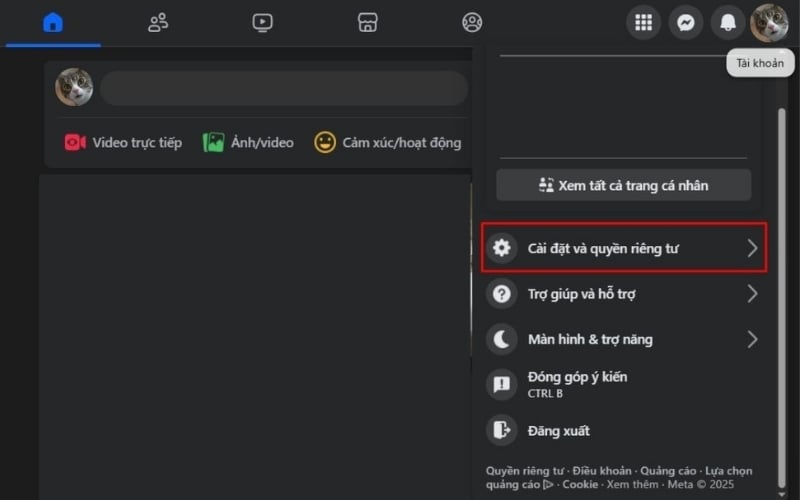
Bước 1: Đầu tiên, hãy nhấp vào biểu tượng ảnh đại diện của bạn nằm ở phía trên bên phải của màn hình. Sau đó, từ menu hiện ra, hãy chọn mục “Cài đặt và quyền riêng tư”, tiếp theo là “Cài đặt”.
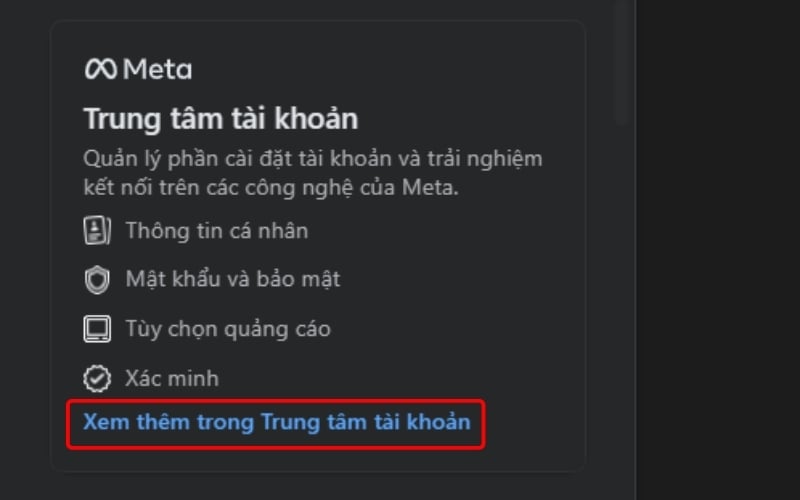
Bước 2: Trong phần bên trái của màn hình, bạn sẽ nhận thấy có một mục mang tên Trung tâm tài khoản. Hãy tiến hành nhấp chuột vào tùy chọn “Xem thêm” nằm trong phần Trung tâm tài khoản để tiếp tục thực hiện các thao tác cần thiết.
2.2. Thực hiện đăng xuất hàng loạt
Khi đã tiến vào giao diện quản lý tập trung, bạn có thể dễ dàng tìm hiểu và theo dõi các thông tin chi tiết liên quan đến lịch sử đăng nhập của mình.
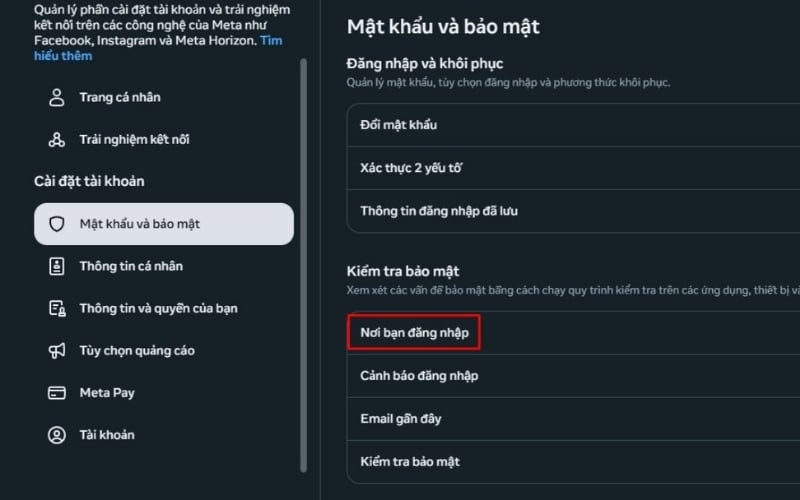
Bước 1: Bạn cần lựa chọn mục gọi là Mật khẩu và bảo mật, rồi sau đó hãy nhấn vào phần Nơi bạn đăng nhập.
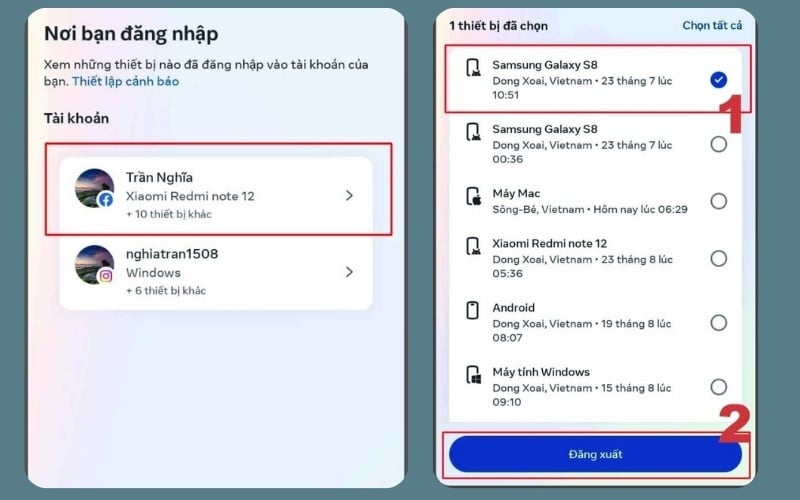
Bước 2: Tiếp theo, bạn cần chỉ định một tài khoản Facebook cụ thể mà bạn muốn quản lý và kiểm soát kỹ lưỡng hơn.
Nhấn vào khu vực mà bạn tiến hành đăng nhập, sau đó lựa chọn tài khoản mà bạn muốn thực hiện hành động đăng xuất từ xa.
Bước thứ ba: Tại đây, một danh sách các thiết bị mà bạn đã sử dụng sẽ được hiển thị. Bạn cần chọn thiết bị mà bạn mong muốn thực hiện việc đăng xuất.
Bước thứ tư: Tiếp theo, bạn hãy bấm vào nút có ghi “Đăng xuất” và tiến hành xác nhận hành động này.
3. Cách đăng xuất Facebook từ xa bằng điện thoại (iOS và Android)
Bước 1: Đầu tiên, hãy tìm và nhấn vào biểu tượng Menu, vị trí của nó thường nằm ở góc dưới bên phải nếu bạn đang sử dụng thiết bị hệ điều hành iOS, hoặc ở góc trên bên phải nếu bạn đang sử dụng Android. Đây là bước khởi đầu quan trọng để bạn có thể truy cập vào các tùy chọn khác trong ứng dụng.
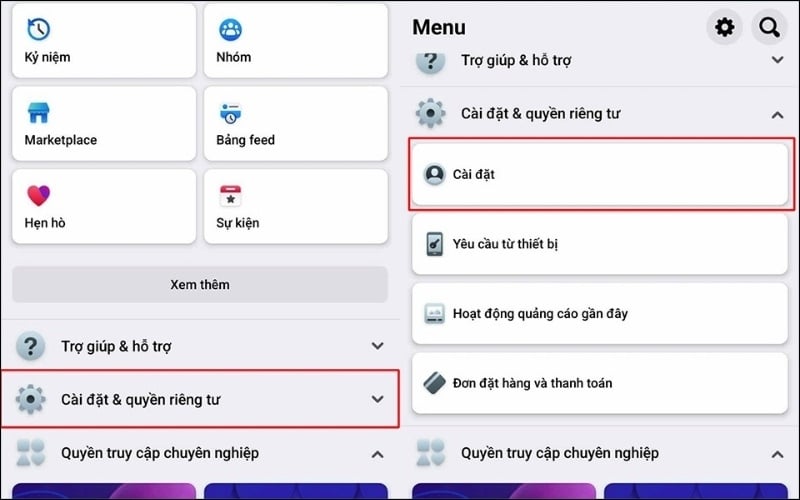
Bước 2: Tiếp theo, hãy cuộn xuống cho đến khi bạn thấy mục Cài đặt & quyền riêng tư. Khi đã tìm thấy, hãy nhấn vào đó và sau đó chọn mục Cài đặt để vào khu vực cài đặt của ứng dụng. Bước này giúp bạn có thể điều chỉnh và cá nhân hóa các tùy chọn theo ý muốn.
Để bắt đầu, bạn hãy chọn biểu tượng Cài đặt & quyền riêng tư, sau đó tiến hành nhấn vào phần Cài đặt trong menu xuất hiện.
Bước 3: Bạn cần nhấn vào mục Trung tâm tài khoản và tìm kiếm phần Mật khẩu và bảo mật. Từ đây, hãy chú ý đến mục Nơi bạn đăng nhập để thực hiện các thiết lập cần thiết liên quan đến tài khoản của mình.
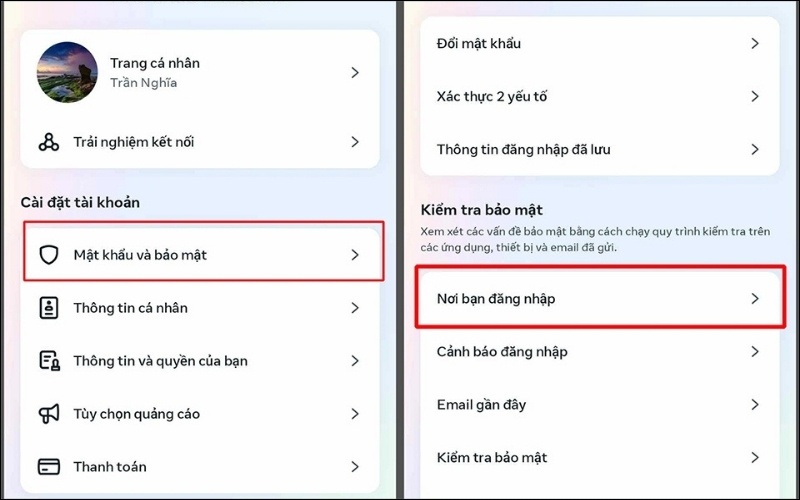
Bước 4: Hãy chọn tài khoản mà bạn muốn thoát ra. Bạn có thể đánh dấu vào các thiết bị mà bạn nghi ngờ, hoặc nếu bạn muốn, hãy nhấp vào tùy chọn “Chọn tất cả” rồi xác nhận để thoát khỏi tài khoản đó. Như vậy, bạn có thể dễ dàng bảo vệ tài khoản của mình khỏi những rủi ro không mong muốn.
4. Hướng dẫn thoát tài khoản Messenger trên các thiết bị khác
Khi bạn thực hiện việc đăng xuất tài khoản Facebook trên mọi thiết bị mà bạn đã đăng nhập, thông thường thì phiên làm việc của ứng dụng Messenger cũng sẽ được ngắt kết nối một cách tự động. Điều này có nghĩa là bạn sẽ không còn có thể gửi hoặc nhận tin nhắn qua Messenger cho đến khi bạn đăng nhập lại.
Tuy nhiên, nếu bạn muốn xác nhận trạng thái đăng nhập của mình và đảm bảo rằng không có ai khác có thể truy cập vào tài khoản của bạn, bạn có thể thực hiện theo các bước sau:
- Truy cập vào mục Quyền riêng tư & an toàn
- Sau đó tìm và chọn Đoạn chat được mã hóa đầu cuối.
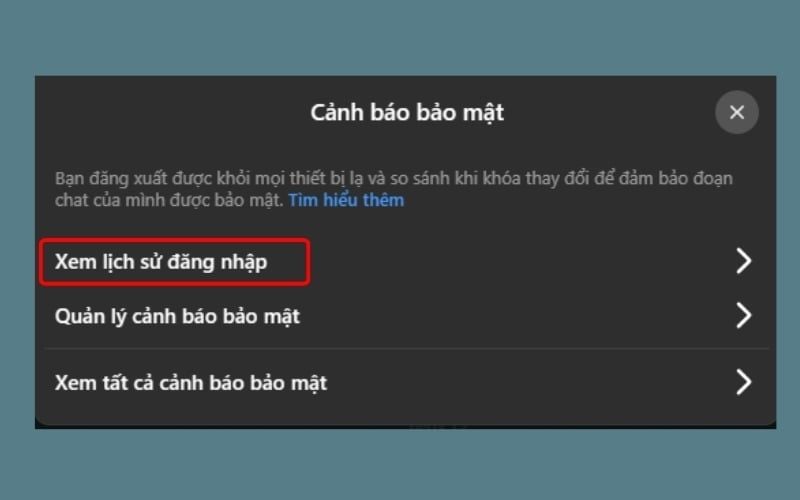
- Tiếp theo, bạn sẽ tìm thấy mục Cảnh báo bảo mật, nơi bạn có thể theo dõi bất kỳ hoạt động nào đáng ngờ.
- Cuối cùng, bạn có thể kiểm tra Xem lịch sử đăng nhập để xem tất cả các thiết bị đang kết nối với tài khoản của bạn và thực hiện việc Đăng xuất nếu cần thiết.
5. Giải pháp bảo mật nâng cao sau khi đăng xuất
Việc chỉ thoát tài khoản thôi là không đủ, nhất là khi thông tin đăng nhập của bạn có thể đã bị rò rỉ. Do đó, bạn cần thực hiện thêm một số bước cần thiết để tăng cường bảo mật cho tài khoản của mình.
- Thay đổi mật khẩu ngay lập tức: Bạn nên sử dụng một mật khẩu có độ dài tối thiểu 8 ký tự. Mật khẩu này nên bao gồm cả chữ cái in hoa, chữ cái thường, số, và các ký hiệu đặc biệt để tăng cường tính bảo mật.
- Kích hoạt xác thực hai yếu tố (2FA): Đây là một lớp bảo mật bổ sung, yêu cầu người dùng nhập mã xác minh nhận được từ ứng dụng xác thực hoặc thông qua tin nhắn SMS mỗi khi họ đăng nhập trên một thiết bị không quen thuộc.
- Kiểm tra nhật ký hoạt động: Hãy thường xuyên xem lại các bài viết, bình luận hay tin nhắn bất thường để đảm bảo rằng không có hoạt động nào đáng ngờ diễn ra dưới danh nghĩa của bạn.
Việc quản lý phiên đăng nhập thông qua Trung tâm Tài khoản Meta đóng vai trò quan trọng trong việc bảo vệ thông tin cá nhân của bạn trên nền tảng Facebook. Nếu bạn nắm vững quy trình đăng xuất từ xa và thực hiện một cách chính xác, điều này sẽ mang lại cho bạn sự yên tâm hơn khi sử dụng mạng xã hội trên nhiều thiết bị và nền tảng khác nhau. Để có thêm thông tin và kiến thức bổ ích, bạn nên theo dõi BALICO, nơi có nhiều bài viết và hướng dẫn giá trị dành cho người dùng.

Tốt nghiệp CNTT và bắt đầu công việc Thiết kế web, SEO, Adwords,… từ 2008, với hơn 15 năm kinh nghiệm của mình, tôi thành lập BALICO với mục tiêu mang đến những giải pháp chuyển đổi số trong kinh doanh dành cho doanh nghiệp vừa và nhỏ (SME), nâng cao năng lực cạnh tranh, đồng hành cùng khách hàng tự tin bước vào kỷ nguyên công nghệ 4.0
Kết nối với tôi: Facebook | Tiktok | Twitter | Linkedin | Youtube | Blog